Как наложить субтитры на видео: пошагово на компьютере и телефоне
27.10.2026
ГайдыСубтитры к видео можно сделать автоматически: мы расшифруем речь, а наложить субтитры на ролик вы сможете прямо в браузере — со стилями, как в Reels и Shorts. Само видео к нам не загружается: на расшифровку уходит только звук.
Коротко: загрузите видео → дождитесь расшифровки → выберите стиль → нажмите «Вшить субтитры в видео». Ниже — каждый шаг со снимками экрана, для компьютера и телефона.
Шаг 1. Загрузите видео
Нажмите на рамку «Загрузите видео» и выберите ролик. К имени файла допишется «(звук)», а вместо .mp4 в конце будет .m4a — так и надо: на расшифровку уходит только звук, а само видео остаётся у вас. Остальные настройки можно не трогать.
Загрузи аудио и получи готовый текст — бесплатно на старте, без привязки карты.
Начать бесплатноНажмите «Начать расшифровку». Если вы ещё не входили на сайт, появится окно входа: отметьте обе галочки и войдите через Яндекс или VK. После входа расшифровка начнётся сама.
Шаг 2. Дождитесь расшифровки
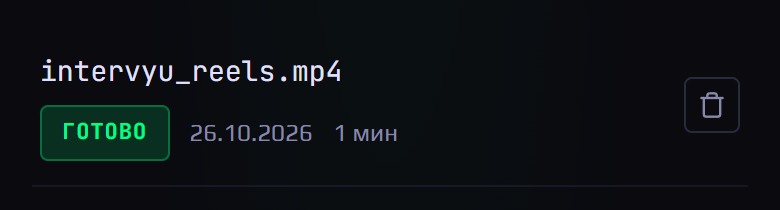
Откроется список ваших расшифровок. Ваше видео будет в нём первым, под своим обычным именем, без «(звук)». Час записи расшифровывается за 1–2 минуты, короткий ролик — быстрее. Список обновляется сам, перезагружать страницу не нужно.
Когда у видео появится статус «Готово», нажмите на строку с видео.

Шаг 3. Проверьте текст
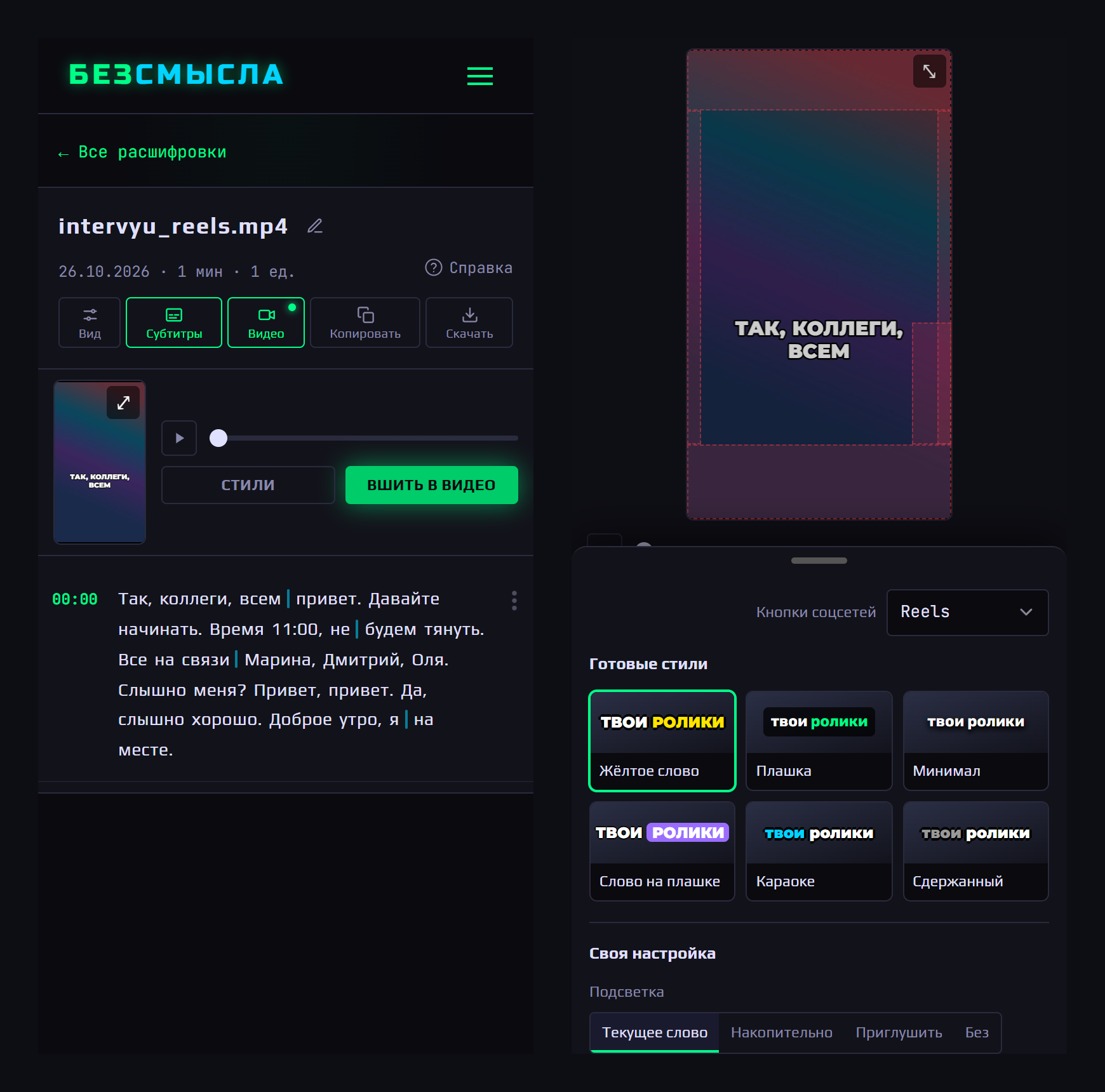
Откроется расшифровка с вашим видео: на компьютере оно справа от текста, на телефоне — над текстом. Субтитры на нём уже есть, ничего включать не надо.
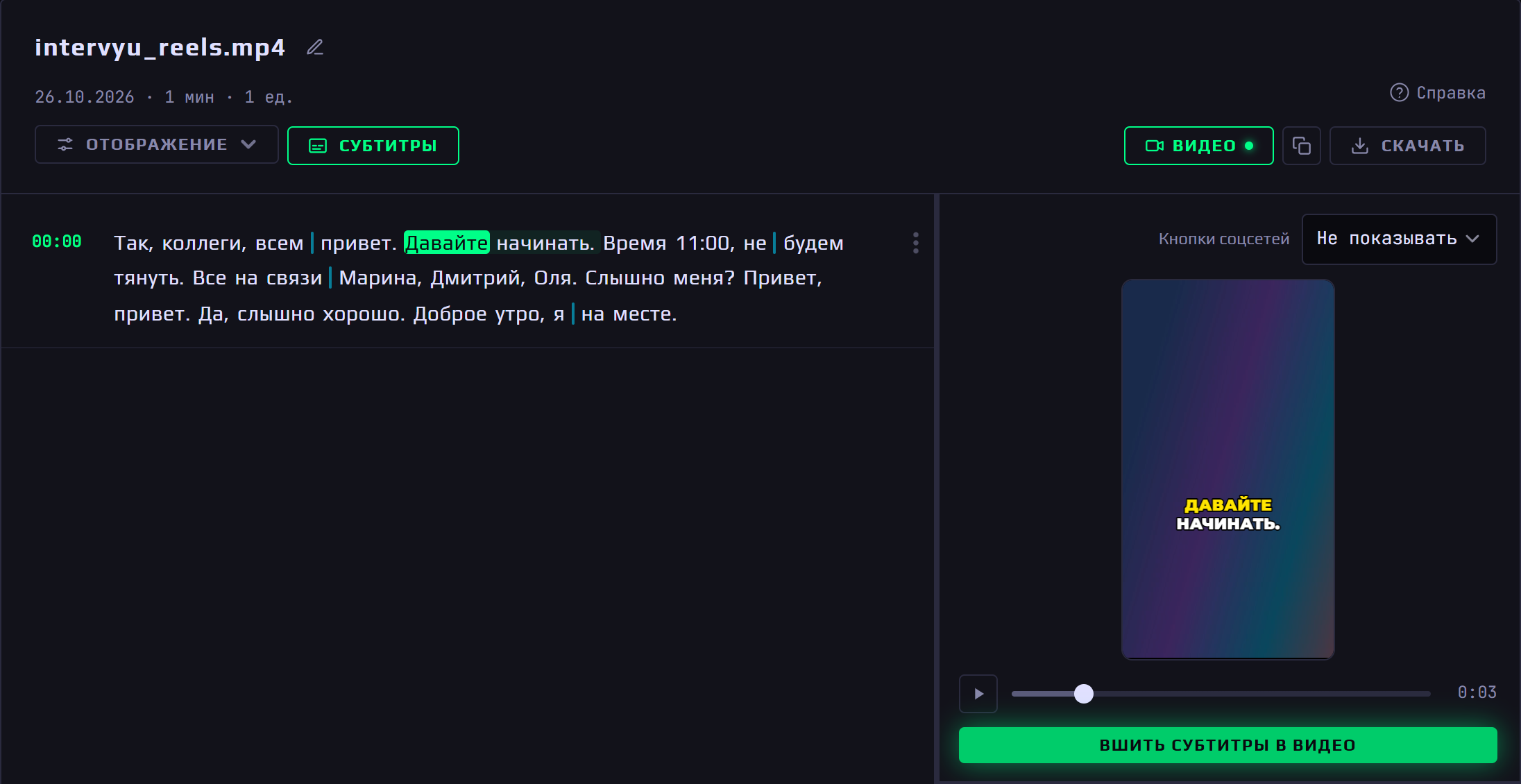
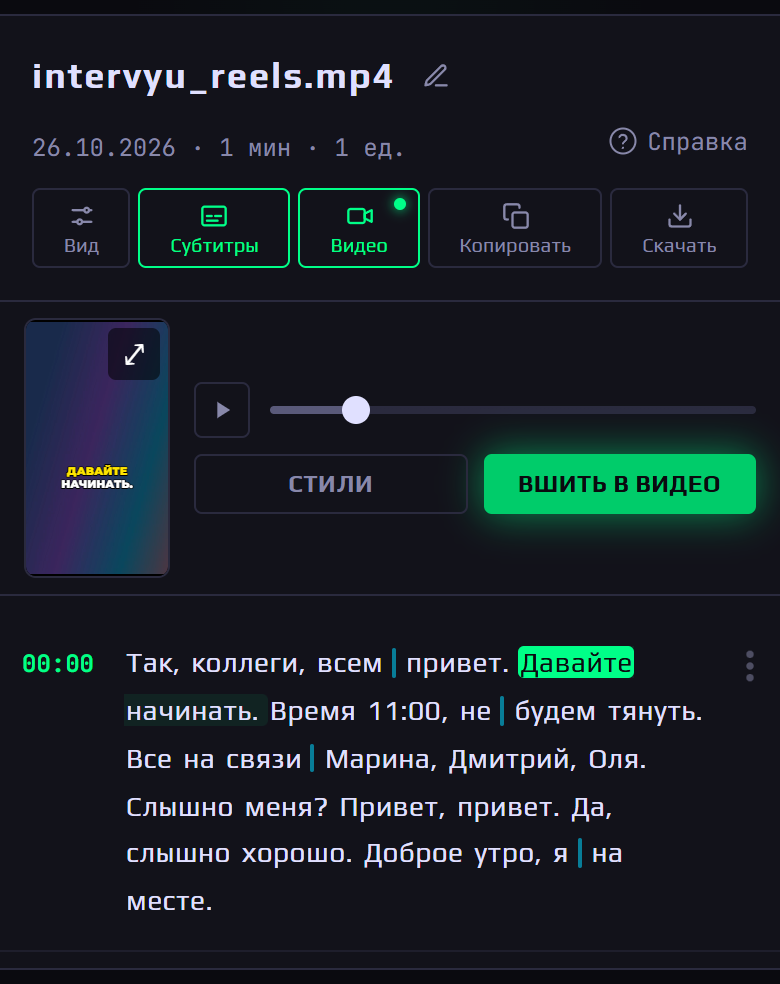
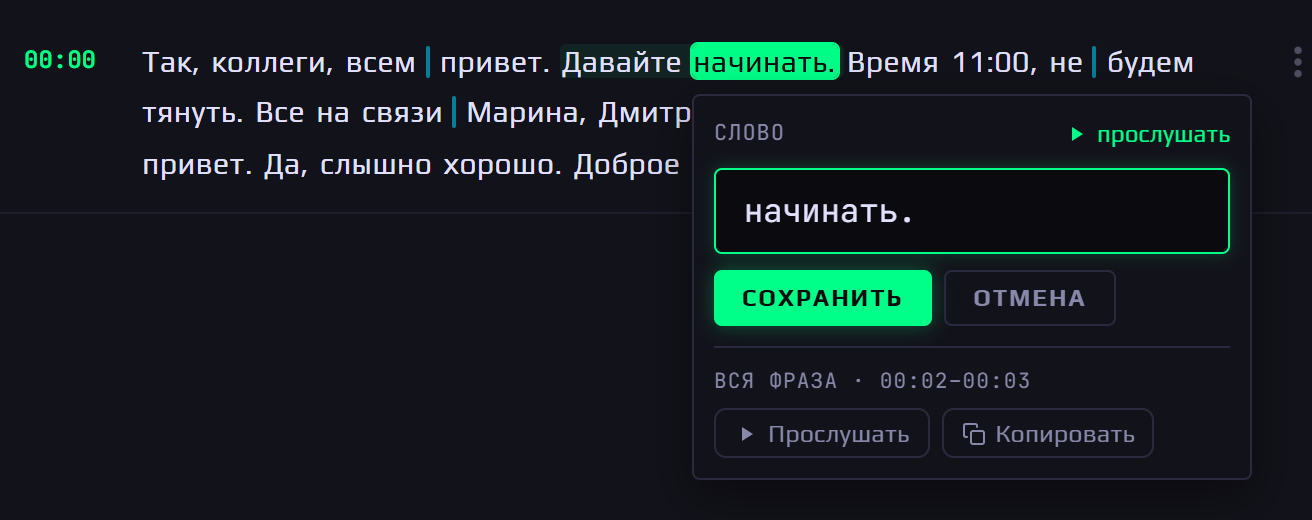
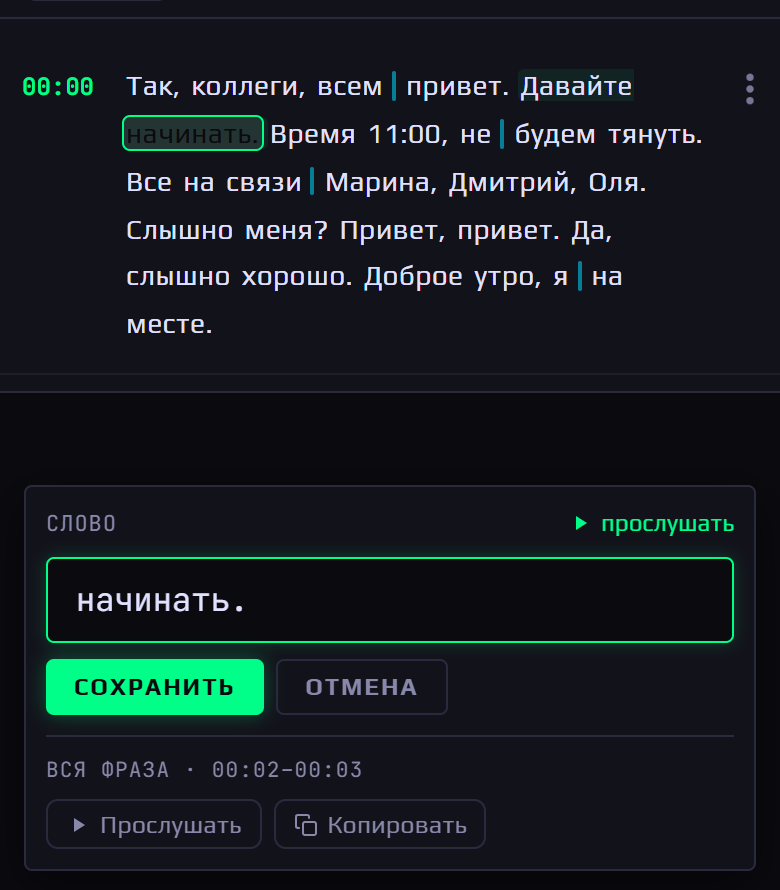
Если в тексте ошибка, нажмите на слово: под ним откроется окошко. Впишите верное слово и нажмите «Сохранить» — на видео сразу будет исправленный вариант. Синие чёрточки между словами показывают, где на видео сменится надпись.
Шаг 4. Выберите стиль
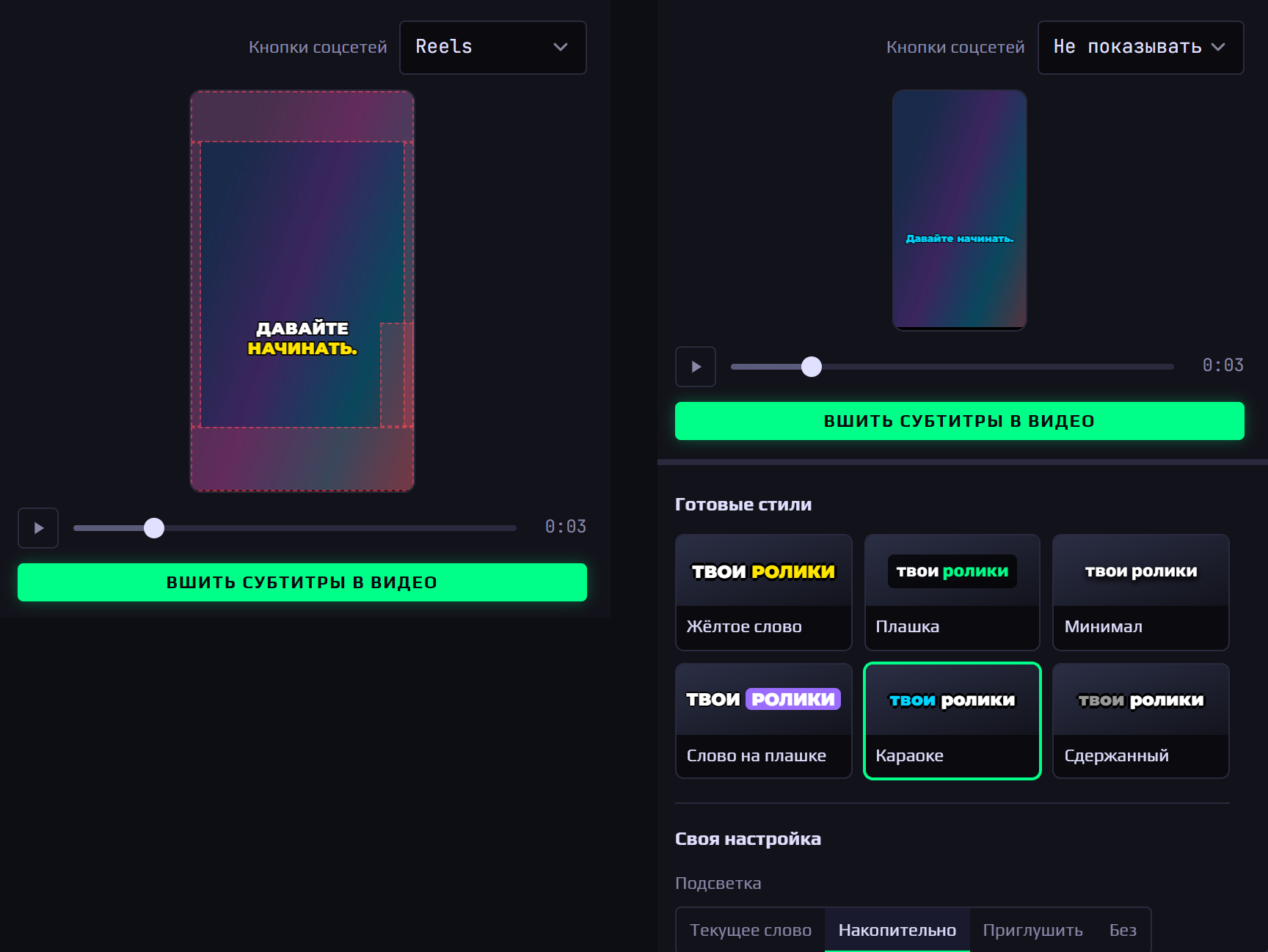
На компьютере «Готовые стили» — прямо под видео. Их список прокручивается, а видео остаётся на месте, так что результат видно сразу. Если стилям мало места, потяните вверх линию над ними — видео станет меньше.
Достаточно выбрать готовый стиль. Ниже, в разделе «Своя настройка», можно поменять шрифт, цвет, размер, место субтитров в кадре и сколько слов показывать за раз.
Для Reels, Shorts и TikTok
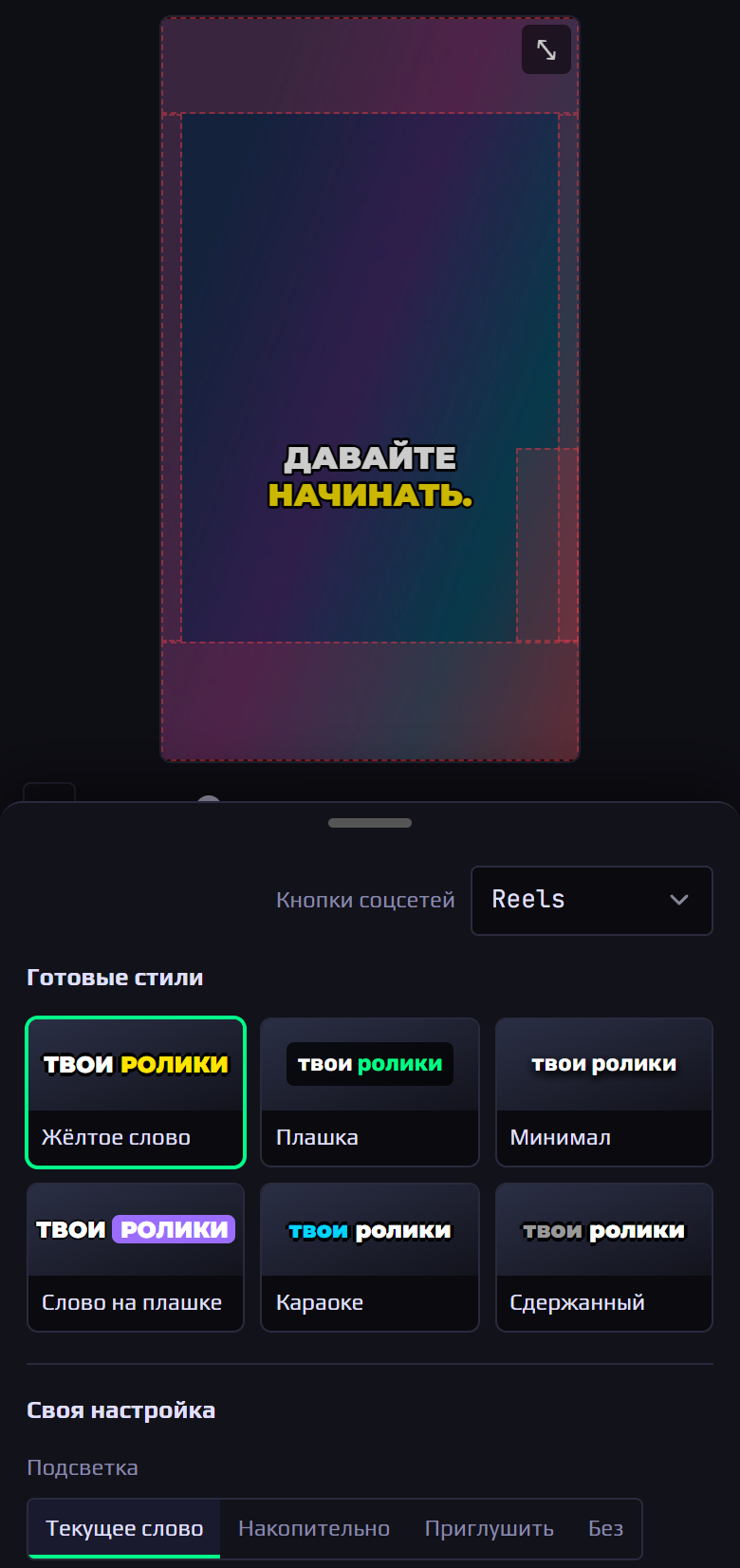
Выберите площадку в списке «Кнопки соцсетей» над видео. На видео появятся затемнённые области: в приложении их закроют лайки, комментарии и подпись к ролику. Субтитры сами встанут на свободное место. Их можно перетащить мышкой выше или ниже, но на затемнение они не заедут. В готовом ролике затемнений не будет.
На телефоне
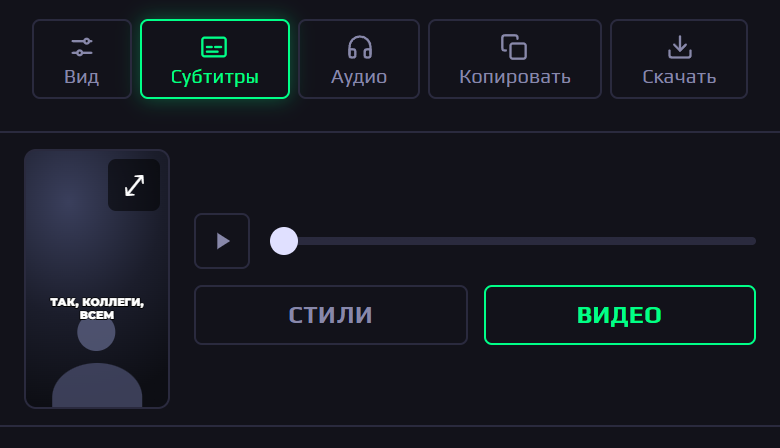
Видео стоит над текстом, маленькое — нажмите на него, чтобы увеличить, и ещё раз — чтобы уменьшить. Стили и список «Кнопки соцсетей» открываются кнопкой «Стили» рядом с видео. Закрыть окно можно, смахнув его вниз.
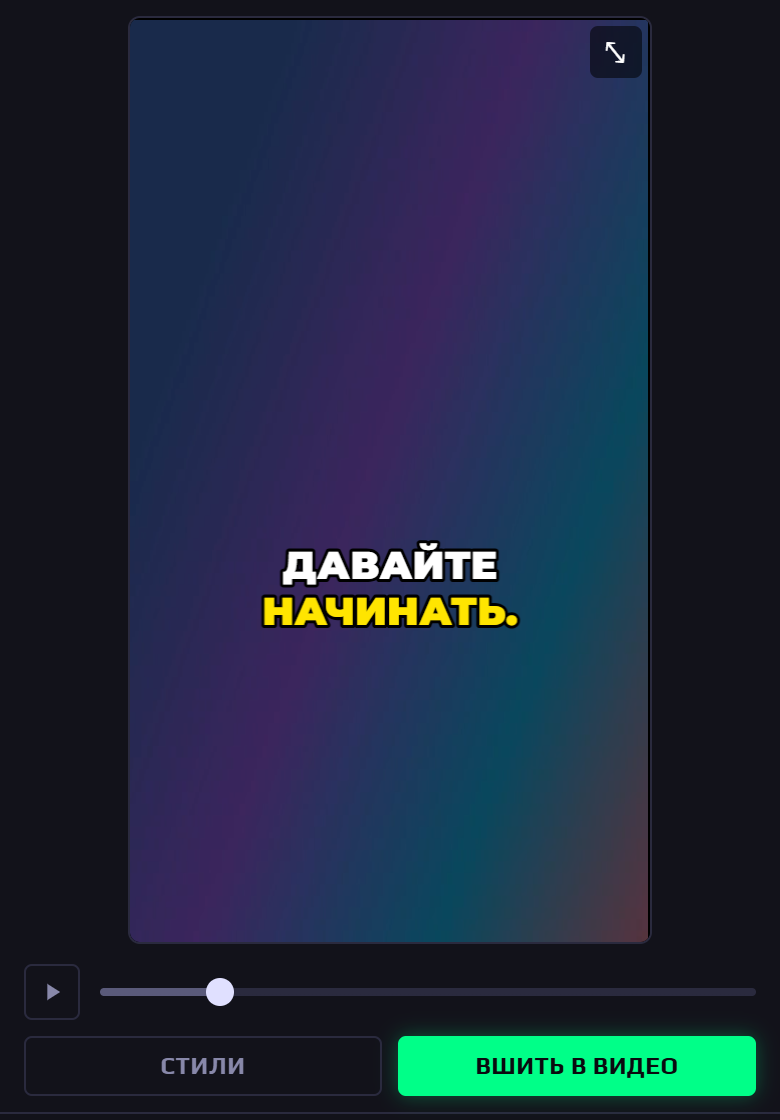
Шаг 5. Вшейте субтитры и скачайте ролик
Нажмите «Вшить субтитры в видео» (на телефоне кнопка называется «Вшить в видео»). Субтитры станут частью картинки, и их будет видно в любом плеере и в соцсетях.
Ролик собирается прямо в браузере: короткий — за несколько секунд, длинный — дольше. Пока идёт сборка, не закрывайте вкладку.
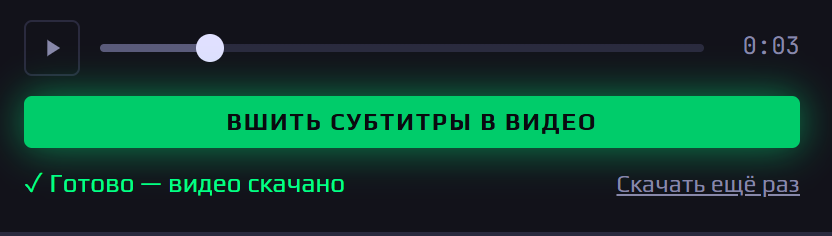
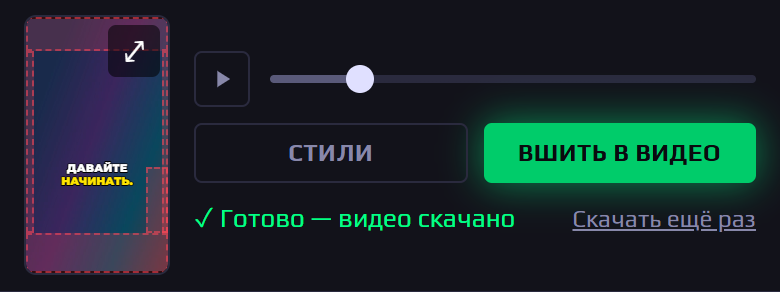
Когда появится «Готово — видео скачано», файл с названием вашего видео и припиской «_субтитры» будет там, куда браузер сохраняет скачанные файлы:
- на компьютере — обычно папка «Загрузки»;
- на iPhone — приложение «Файлы», папка «Загрузки»: откройте ролик, нажмите «Поделиться» и «Сохранить видео», и он появится в галерее;
- на Android — «Загрузки», обычно ролик сразу виден и в галерее.
Если файл потерялся, нажмите «Скачать ещё раз» рядом с надписью «Готово».
Не путайте с кнопкой «Скачать» вверху страницы. Она скачивает текст расшифровки — Word, PDF или файл субтитров, а не видео.
Если вернулись к расшифровке позже
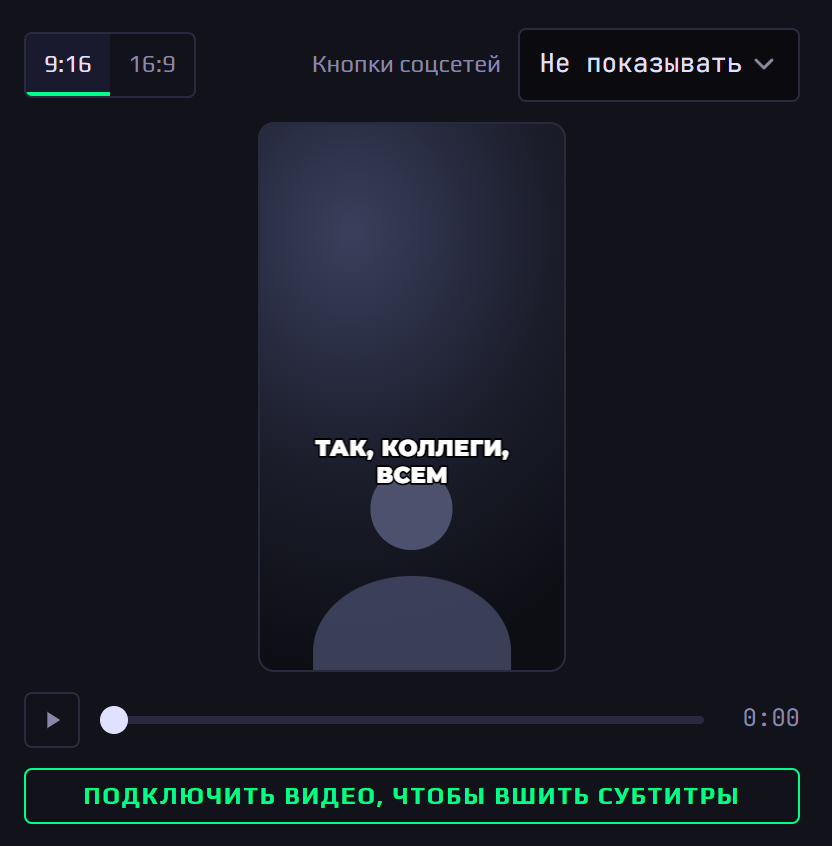
Видео мы не храним, поэтому его нужно подключить заново — и если вы открыли расшифровку на другом устройстве, тоже.
Если справа нет видео, нажмите вверху «Субтитры». Вместо видео будет серая заглушка с силуэтом человека. Под ней нажмите «Подключить видео, чтобы вшить субтитры» (на телефоне — кнопку «Видео» рядом с заглушкой). В открывшемся окне нажмите на рамку и выберите тот же ролик — окно закроется само, и видео появится вместо заглушки.
Нужен файл субтитров для YouTube
Если хотите, чтобы зритель мог выключить субтитры, загрузите в YouTube отдельный файл: на странице расшифровки нажмите «Скачать» и выберите SRT — это и есть файл субтитров. Как добавить его к ролику, показано в справке YouTube.